
插件与 skill:装哪条、怎么装、卡住了怎么办
两条接入路径,解决的问题不一样:插件负责「收」,skill 负责「用」。这篇按你卡在哪一步来分流,并把三个最常见的卡点写清楚。
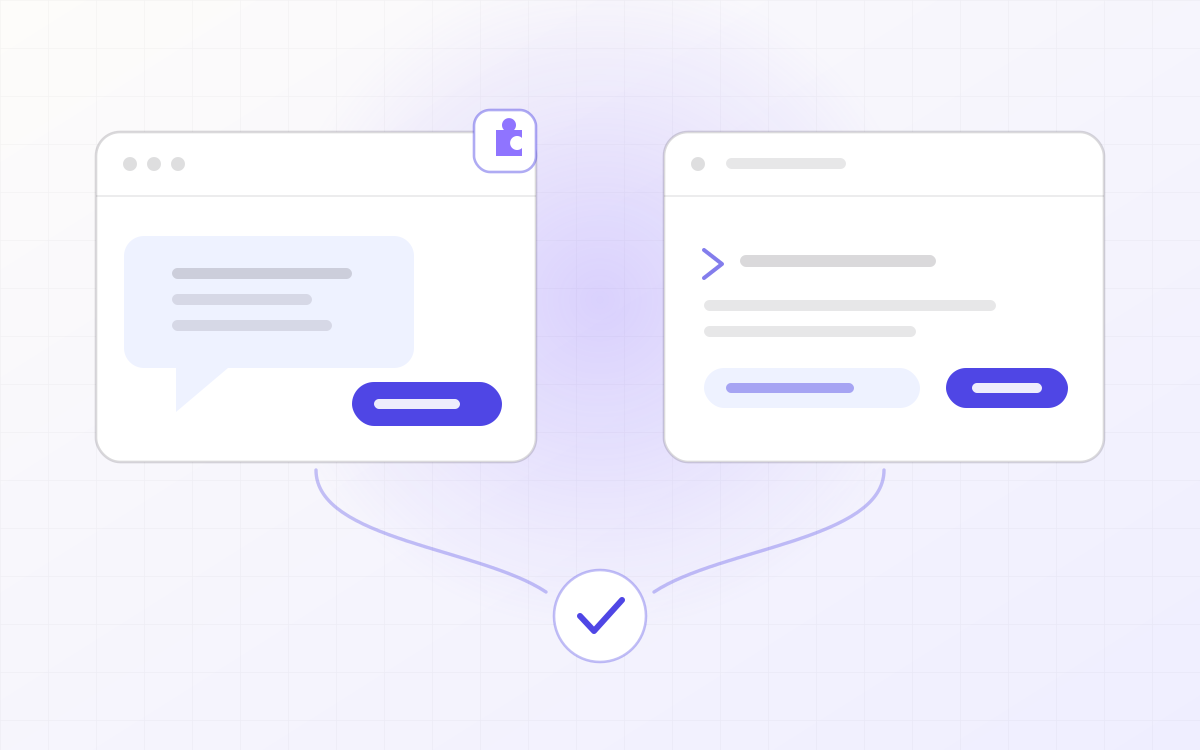
两条接入路径,解决的问题不一样:浏览器插件负责「收」,skill 负责「用」。装哪条,取决于你现在卡在哪一步。
先用一张表判断你需要哪条
| 你现在的困扰 | 装这个 |
|---|---|
| 好对话看完就找不到了 | 浏览器插件 |
| 网页资料看完就散了 | 浏览器插件 |
| 每次都要手动把资料贴给 Agent | skill |
| 想让 Agent 直接把结果写进笔记 | skill |
两条都装最好,但只装一条也能立刻有变化——先解决你眼下最难受的那件事。
一、浏览器插件:把东西收进来
Chrome 和 Edge 各一份,都在官方应用商店里:
装好之后,你会看到两处变化:
- 在支持的聊天页上,右上角多出一个「收藏对话」按钮。 ChatGPT、Claude、DeepSeek、Gemini 等 13 个平台的聊天页都支持,点一下,整段对话带平台标识一起进库。
- 看到一个值得留下的网页,一键把它解析成素材——之后它和你的 PDF 是同一种东西,都能检索、都能提问。
二、skill:让 Agent 用得上你的素材
skill 不是装在浏览器里的,是装给你的 Agent 的——Claude Code、Cursor 这类工具。
装法只有一步:把下面这一整句发给它。
安装 LLM-notebook skill:https://llm-notebook.com/api/skills/skill.md
它会自己去取安装说明,按自己所在的目录装好。你不需要敲任何命令,也不需要配任何东西。
首次使用要授权一次。 它会给你一个链接,你点开、点「允许」,就完成了——之后不再需要。
装完之后,你可以直接对它说:
- 「收藏到 LLM-notebook」——它把当前这段会话整理成一篇笔记,写进你的素材仓。
- 「看看我的素材库里有没有关于 X 的」——它去检索,把命中的内容和出处一起给你。
- 「读一下《某份材料》」——它读取正文再回答你。
三个最常见的卡点
① 点了「收藏对话」没反应。 插件只在支持的聊天页生效,而且页面要加载完。如果你的聊天页本身还没加载好,按钮会点不动;换一个支持的平台试一次就能确认。
② 让 Agent 装 skill,它却说不知道怎么做。 别让它猜。把上面那句话(连网址一起、整句)发过去,它就有依据了。
③ Agent 说读不到你的素材。 多半是首次授权那一步没走完。让它再给一次链接,点「允许」即可。
两条都装,才是闭环
插件解决「素材从哪来」,skill 解决「素材拿去干嘛」。
只装插件,你有一个越来越大的仓;只装 skill,你有能力但没有原料。两条都装上,收藏和加工才连成一条线。
装完先做这一件事
别急着把资料库建起来。先做最小的一步:收藏三份你最近真的用过的资料(其中至少有一段 AI 对话),然后问它一个问题——重点看回答里的标号能不能点回原文。
这一步过了,剩下的你自己就会想往下走。
装工具不是目的,让第一次收藏变成第一次使用才是。
Keep reading
 Product
LLM-notebook 和 Gemini Notebook(原 NotebookLM)到底哪里不一样
两者建立在同一个前提上——回答只依据你给的资料。但从「收什么进去」到「产物能不能改」,走的是两条路。这篇把可核实的差别列清楚,也说明什么情况下该选它。
Read post Product
你的资料不是没收藏,是收藏了找不到
微信收藏、浏览器书签、下载目录、聊天记录——资料散在四个 App 里,真要找的时候只剩一句「上次那个结论在哪?」这篇讲归位这件事:四个入口、一个归宿,收进来就能问。
Read post Product
Why we did not build a nicer chat box
The chat box is the default shape of every AI product, and also its ceiling: context is used once and thrown away. Notes on the trade-off we made.
Read post