返回博客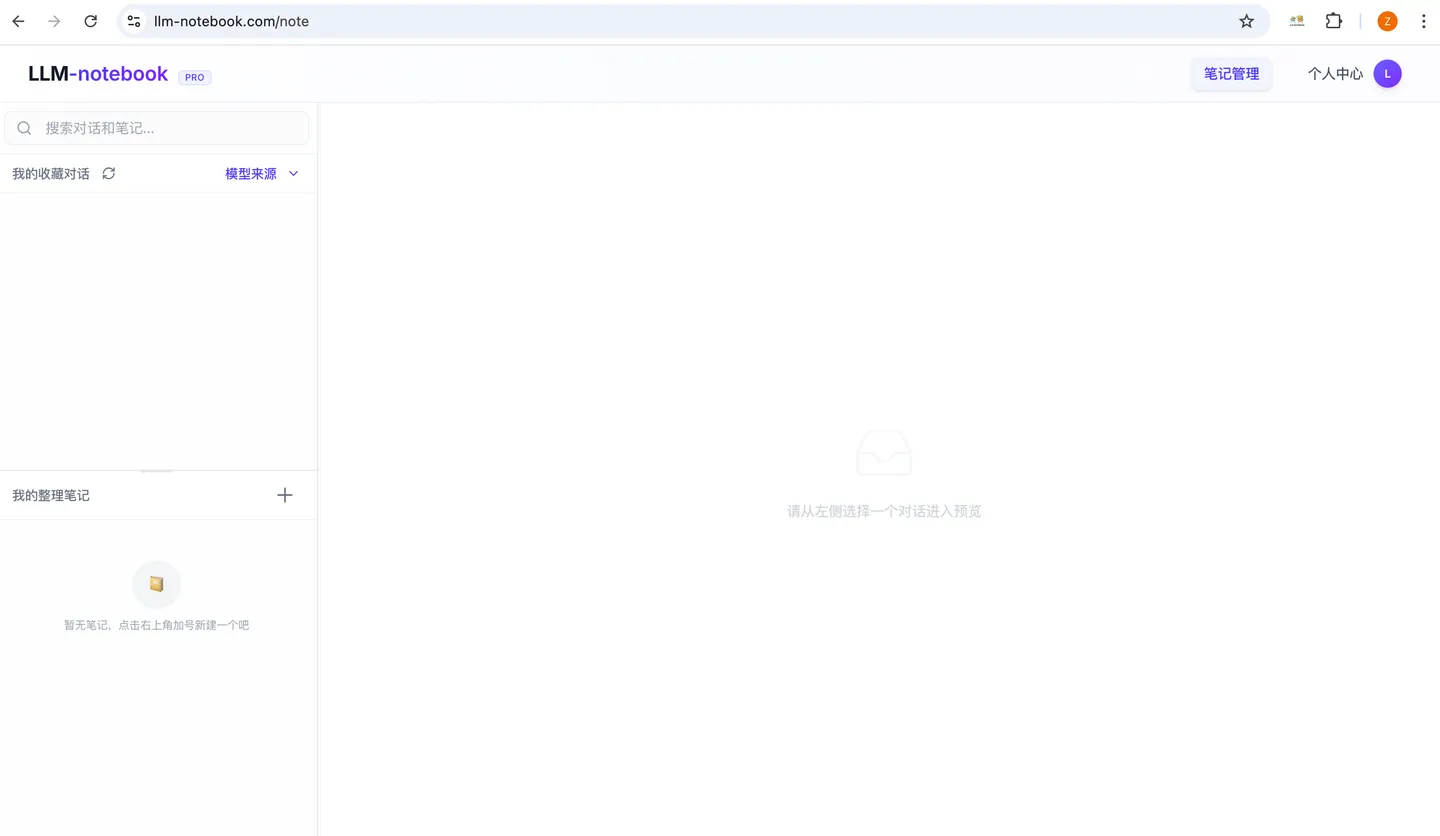
LLM-notebook 主页面,初始内容是空哒~ 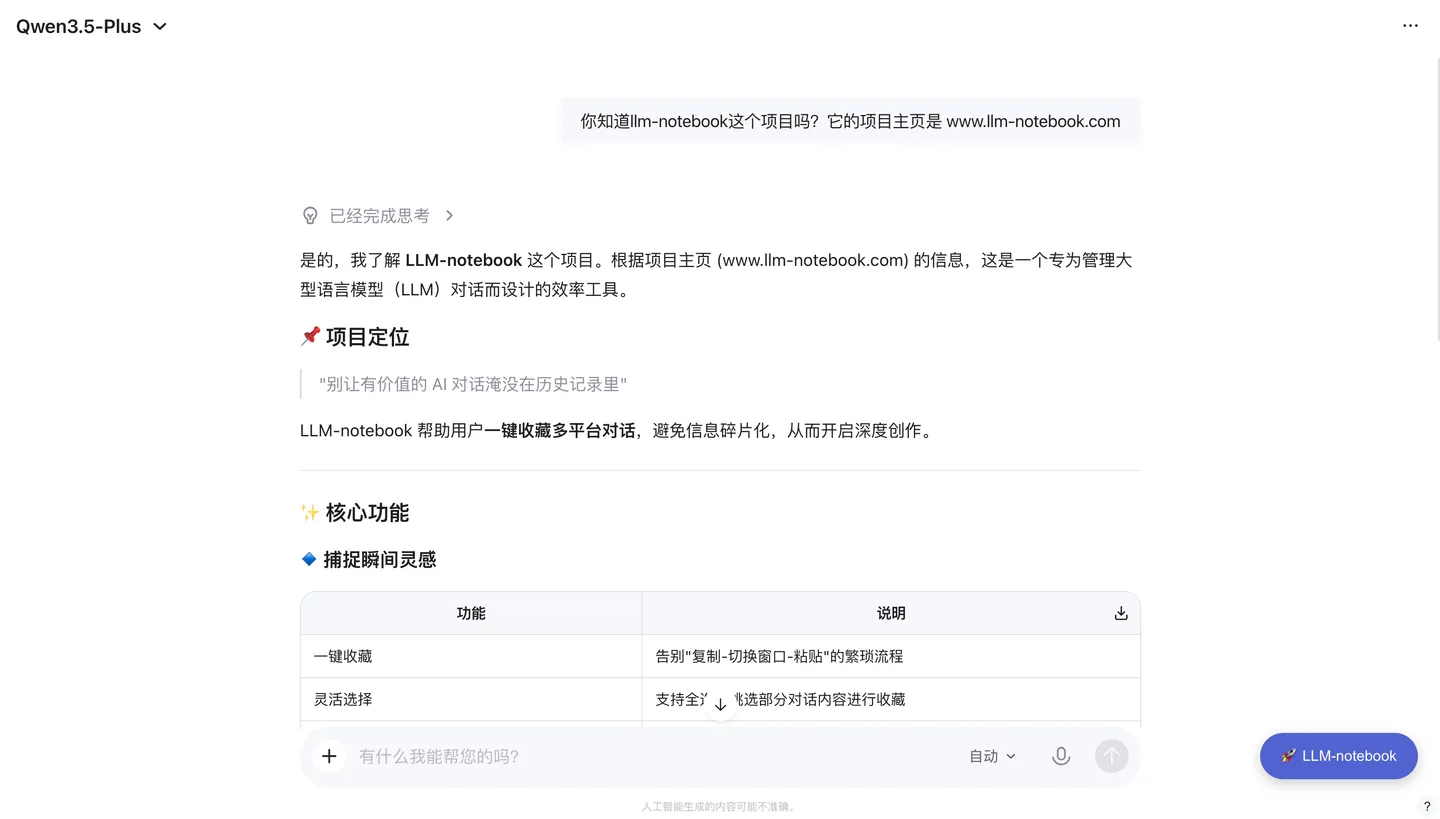
Qwen Chat 的一段示例对话 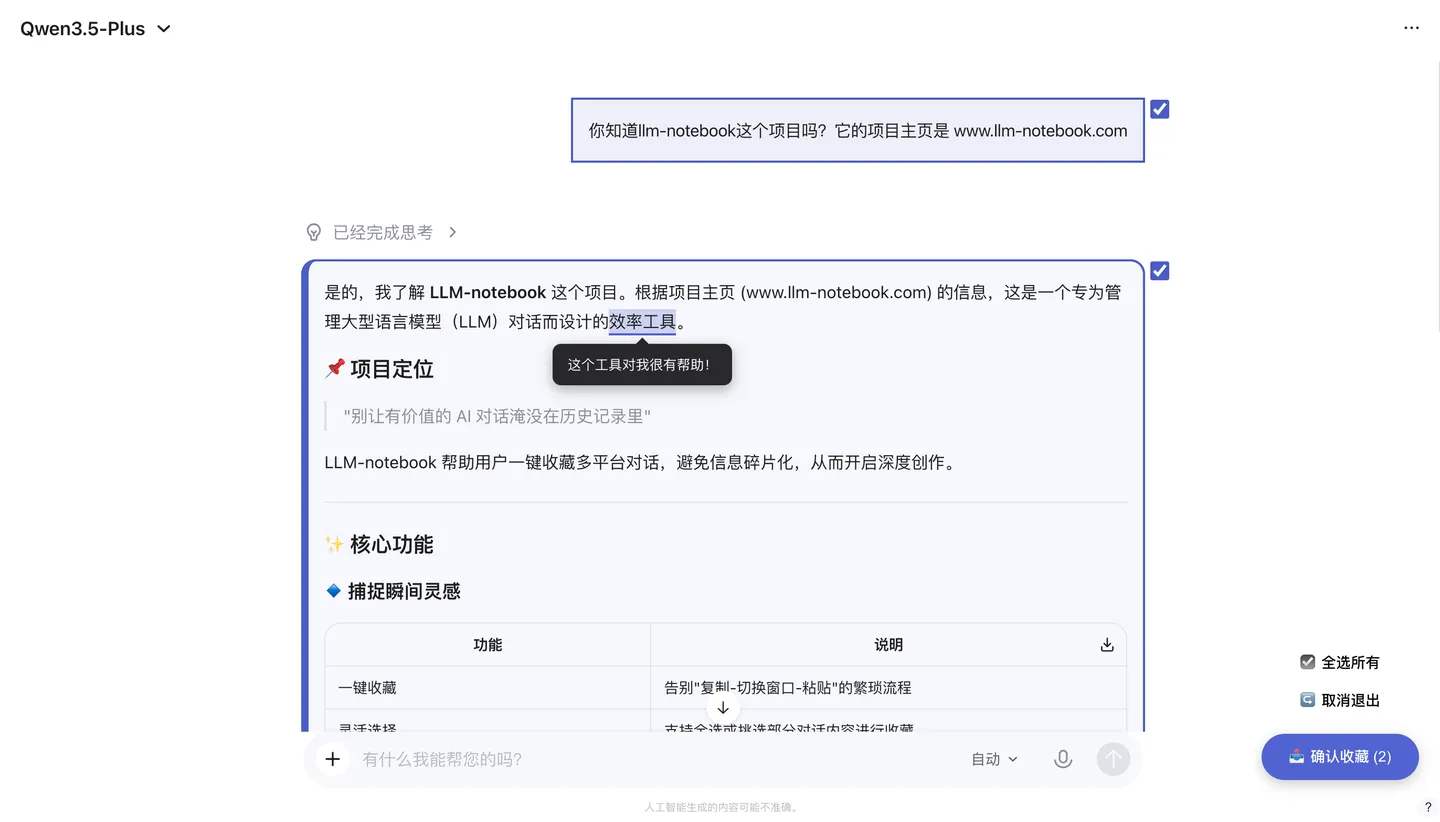
彩蛋:还可以选中段落,点击弹出的 💬 给对话增加批注哦,如图中所示 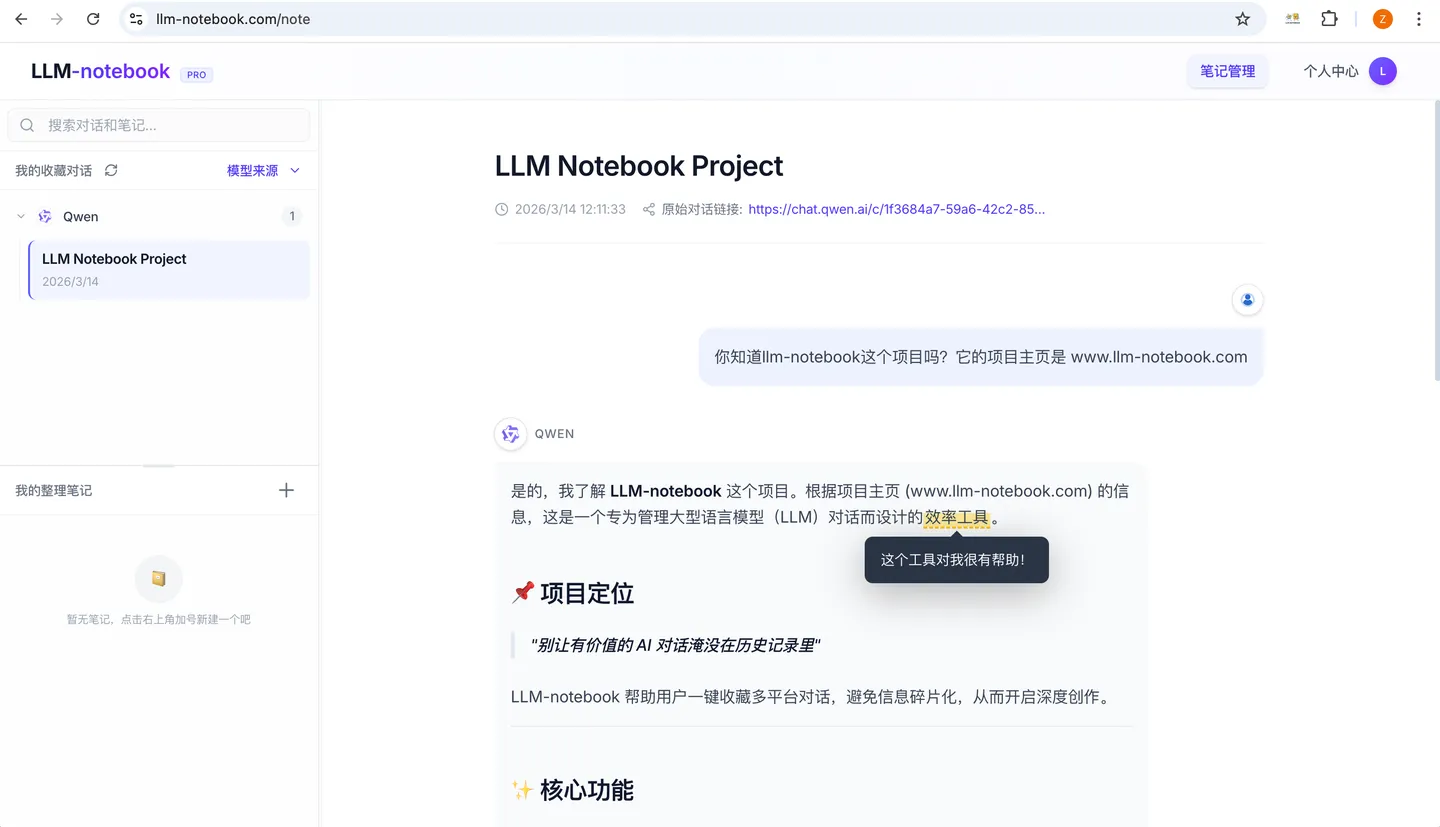
收藏页面保留了对话原有的格式(字体、排版等),增加的批注也一同导出啦
LLM-notebook: 将流动的 LLM 对话沉淀为知识资产
不知道你是否有过这样的经历:
我们在 ChatGPT 得到了精妙的回答,在 Gemini 的对话中获得了被证实可行的工程实践,在 Qwen 的对话中获得了可以高频使用的知识材料……但过了一周,当想要复用这些信息时,却发现它们散落在历史记录里,甚至是各个平台的历史记录里。想搜,搜不到;想改,没法存;想整理,只能一段段地手动复制粘贴 🤯。
LLM-notebook 来啦~
项目主页:llm-notebook.com
为了解决LLM对话收藏和整理的痛点,LLM-notebook提供了一个收藏大模型对话的快捷方式,它可以帮助我们:
-
像「摘果子」一样采集对话
通过配套的 Chrome / Edge 插件,当你在 ChatGPT、Gemini、Qwen、Kimi……等主流的大模型聊天页面上看到心仪的回答,点一下就能快捷「摘」走。不再有复制粘贴的麻烦,而且最大程度保留原始格式。多平台一站式汇聚,不管你在哪个模型里聊出的信息,都可以汇聚到同一个地方。
-
让对话沉淀为知识
「对话」本身是碎片的,但「笔记」是系统的。LLM-notebook 内置了一个富文本和 Markdown 编辑器。在这里你可以将收藏的对话内容整理沉淀为笔记,随时查阅。整理的笔记可以轻松导出和在线分享。
使用方法
- 下载 LLM-notebook 浏览器插件。已发布在 Chrome 和 Edge(国内可访问)应用商店。
- LLM-notebook 账号注册和登录。访问 LLM-notebook 注册页面(llm-notebook.com/login)进行账号注册并登录,登录后会自动跳转到笔记本主页面(llm-notebook.com/note):
收藏对话
来到自己常用的聊天平台收藏一段对话吧~。这里以 Qwen Chat 为例:
注意到右下角那个紫色的 LLM-notebook 按钮了吗?这便是前面安装的插件。点击它,勾选需要收藏的对话:
问题反馈
在使用过程中碰到任何问题,可以在「个人中心 - 问题反馈」页面提交反馈,也可直接通过邮件与 llm-notebook@intlinkbridge.com 联系。感谢您的支持和反馈~!
让 LLM-notebook 帮您将「流动的对话」,凝结成「固定的资产」!