
LLM-notebook:把读过的资料,变成一份可以练习的考卷
看过不等于学过。想要验证一下自己的掌握程度,快捷有效的方式是做一份基于它的考卷。
LLM-notebook 现在可以基于你收藏的文章、课程或笔记,制作一份可以直接作答的考卷,做完之后会有 AI 打分和讲解。有不清楚的题,还可以继续和 AI 讨论。
它适合这些场景:
- 读完一篇长文或报告,想确认自己真正记住了什么;
- 考试前做一次自测;
- 参加完培训,检查对产品资料和规范的掌握情况。
一、先生成一份考卷
在工作区原始材料,在对话框里说明要生成考卷的要求。比如:
根据这份资料出一份考卷:10 道题,中等难度,选择题和问答题各一半,满分 100 分,及格线 60 分。
如果有些信息没有说明,AI 会先问一轮。考卷支持单选、多选、判断、填空和问答五种题型。
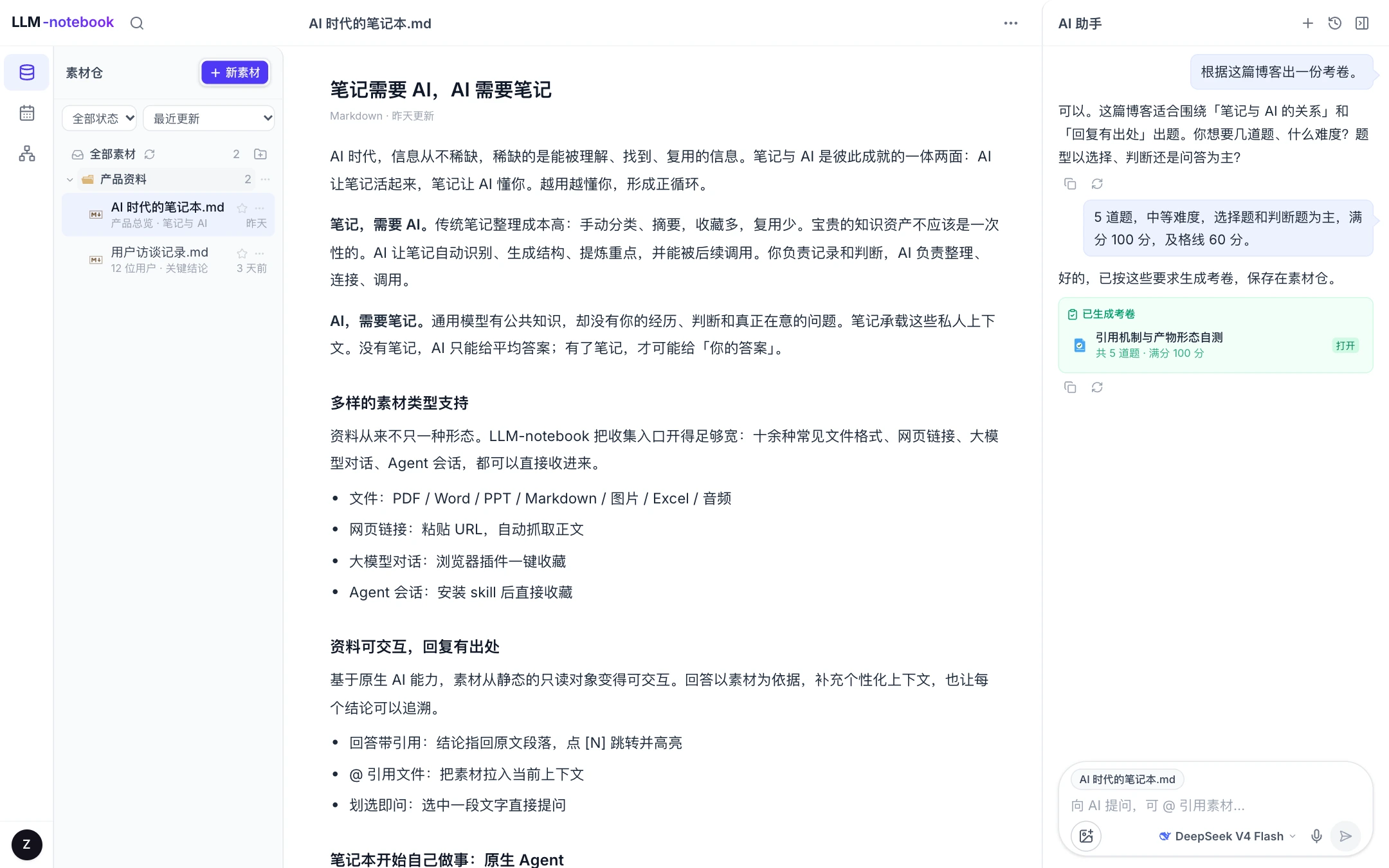
生成好的考卷会保存到素材仓,打开就能作答。
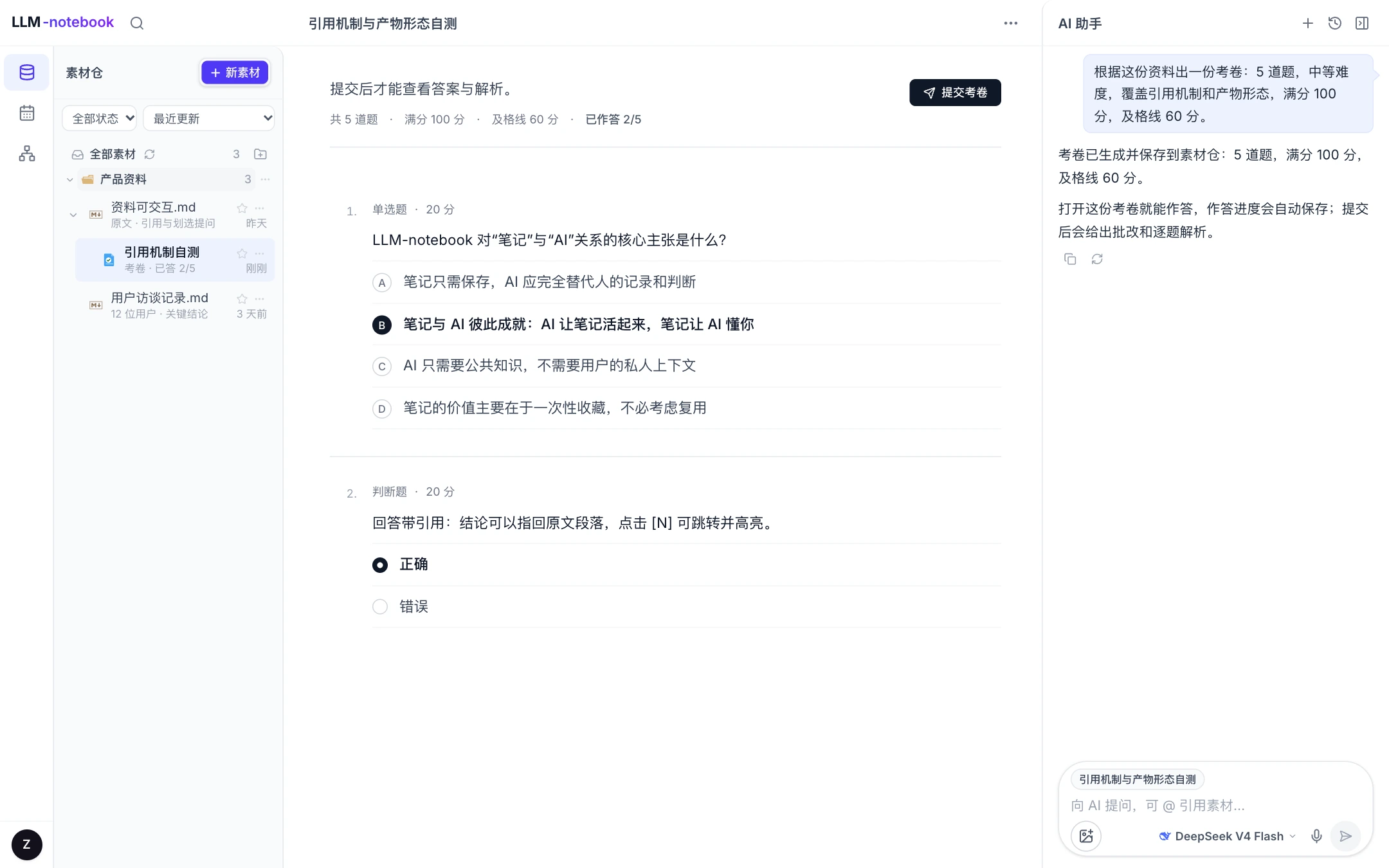
二、像做一份纸质卷一样作答
试卷样式简约,答题尽量回归纸质版试卷体验。作答进度会自动保存;也可以随时按 Ctrl/Cmd+S。切到别的资料或关闭页面后,下次打开会回到上次的位置。
三、提交后查看成绩和解析
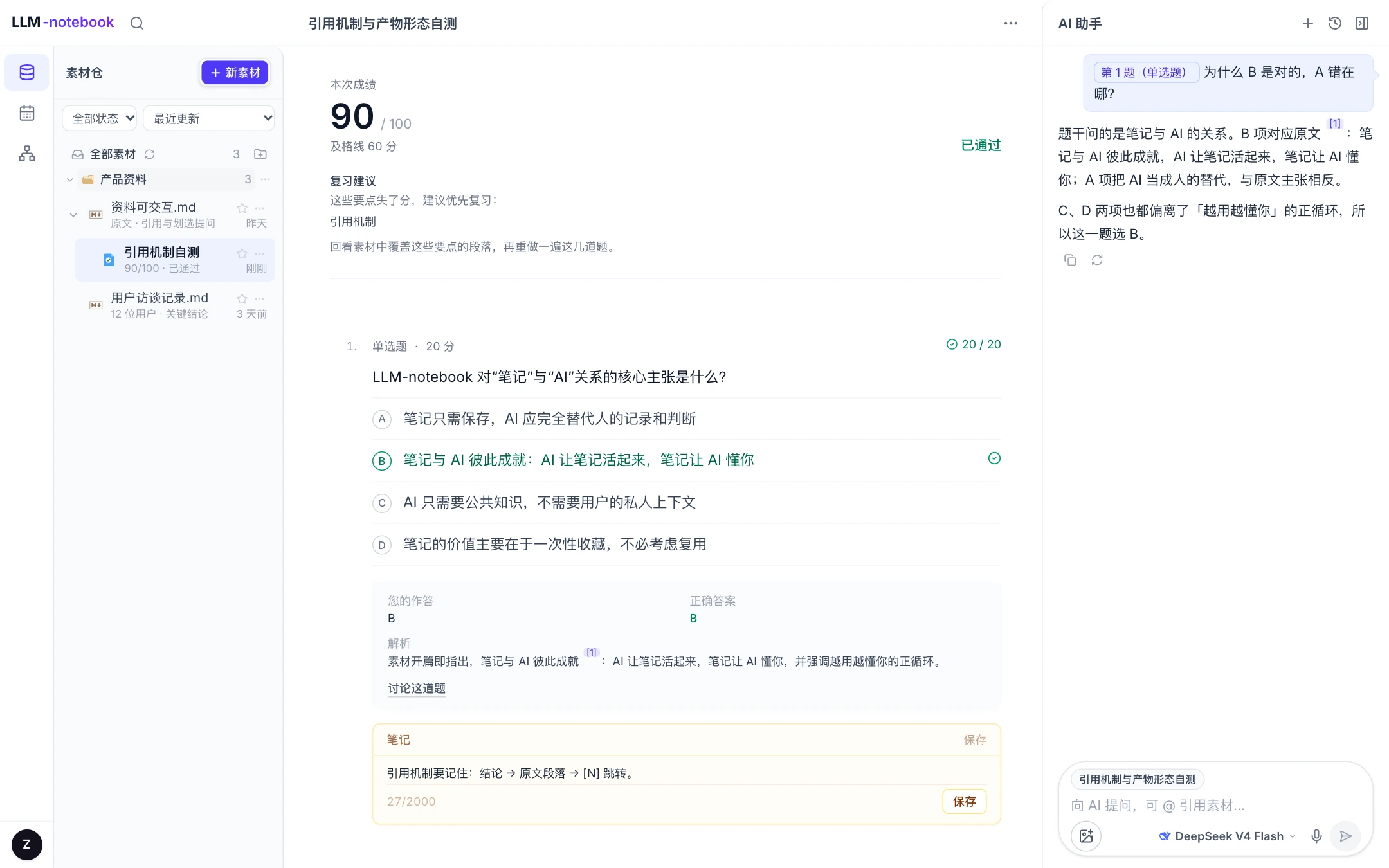
提交后会立即批改,给出总分、是否通过,以及每道题的得分。
- 客观题会清楚标出你的选择和正确答案;
- 问答题会有 AI 给出的得分和简短点评;
- 每道题都附有答案和解析,方便对照;
- 失分较多的知识点会单独汇总,方便优先复习。
解析放在题面下方的浅灰区域,和题目区分开。每道题下面还可以写自己的复习笔记,内容会自动保存。
四、针对错题继续问 AI
遇到没弄懂的题,直接在解析末尾点「讨论这道题」,这道题相关上下文会自动加入右侧 AI 对话输入框。你只需要补上想问的,比如“为什么错”“这一步怎么想”,开展进一步的讨论,直到弄懂。
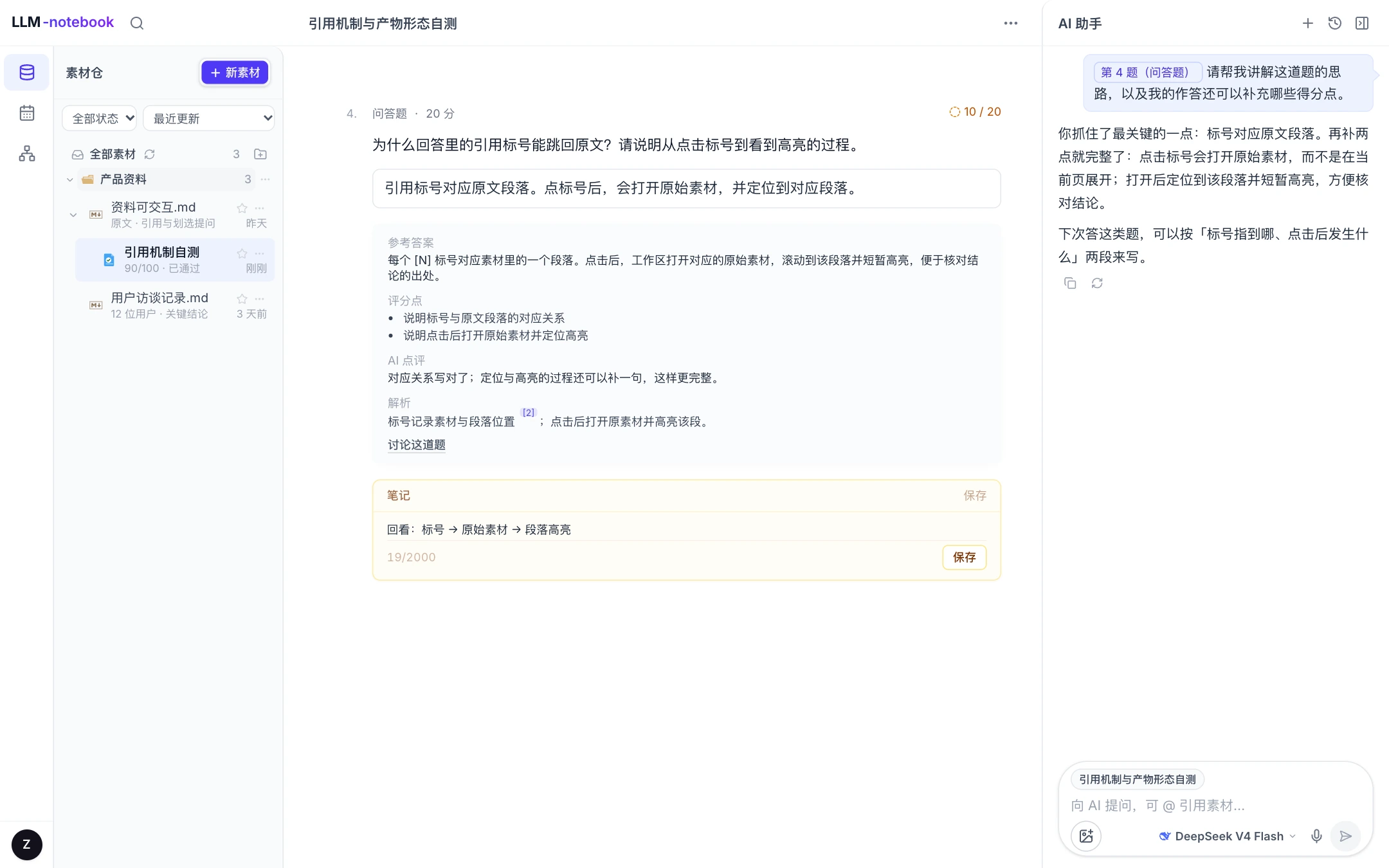
回答里提到某道题时,还会带有引用标号;点一下就能回到对应题目。
五、需要时导出
考卷可以导出为 PDF 或 Word。导出前可以选择两版:
- 空白试卷:只有题目和作答区,适合打印,或发给别人重做;
- 含作答与批改:带上你的回答、得分、答案、解析和笔记,适合自己存档。
未提交的考卷只能导出空白版。
开始用
项目主页:llm-notebook.com
支持 Google、微信、邮箱三种方式注册(注册页面)。新用户可获得两周免费试用期,并赠送 ¥5 token 额度。
在使用过程中碰到任何问题,可以在「个人中心 - 问题反馈」页面提交反馈,也可直接通过邮件与 llm-notebook@intlinkbridge.com 联系。感谢您的支持和反馈~!
继续读
 产品思考
LLM-notebook: 支持自带模型API Key (BYOK)
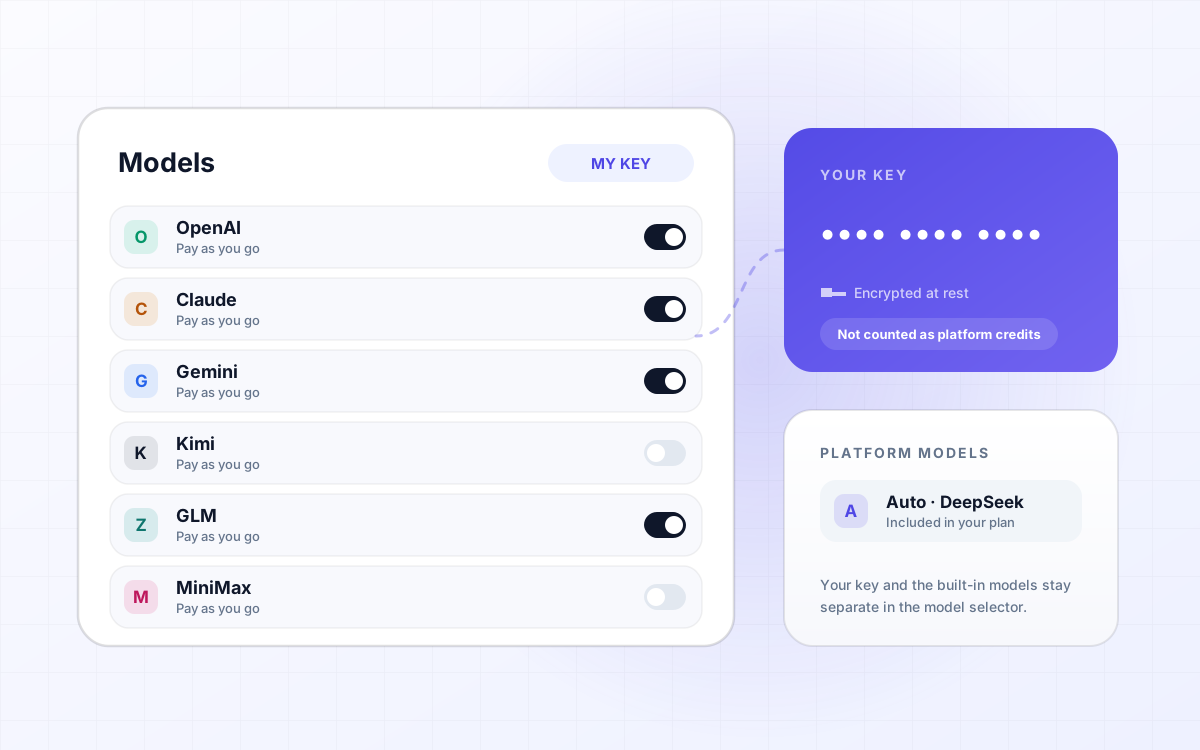
LLM-notebook 现在支持自带模型 Key(BYOK)。DeepSeek、Qwen、OpenAI、Claude、Gemini、Kimi、GLM、MiniMax 都可以接入;自带 Key 的调用费用由供应商计费,不消耗LLM-notebook token 额度;LLM-notebook内置模型和BYOK模型在选择器中明确分开。
阅读全文 更新日志
更新日志
从 main 分支的第一版到现在,按开发周记录。每一条都来自真实的提交:有功能,也有踩坑和回滚。
阅读全文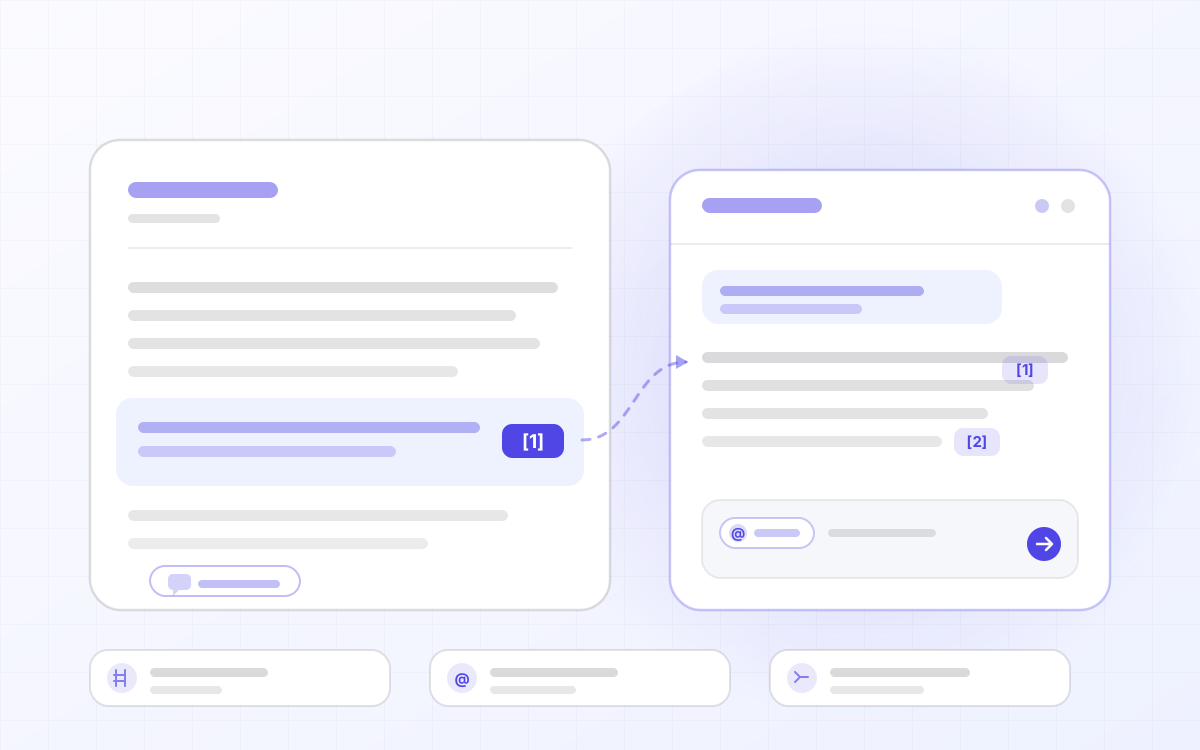 提问
LLM-notebook: 资料可交互,回复有出处
AI 正在改变知识学习的方式。在 LLM-notebook 中,一份资料不只是可读可搜的静态对象,而是可以理解、可以灵活提问的交互对象:回答带引用使结论可追溯,@ 引用素材使上下文可跨素材组织,划选提问使问答细化到一个词;问答中产生的内容还可以沉淀为笔记,实现知识的复利。
阅读全文